Özelleştirilebilir Makbuz
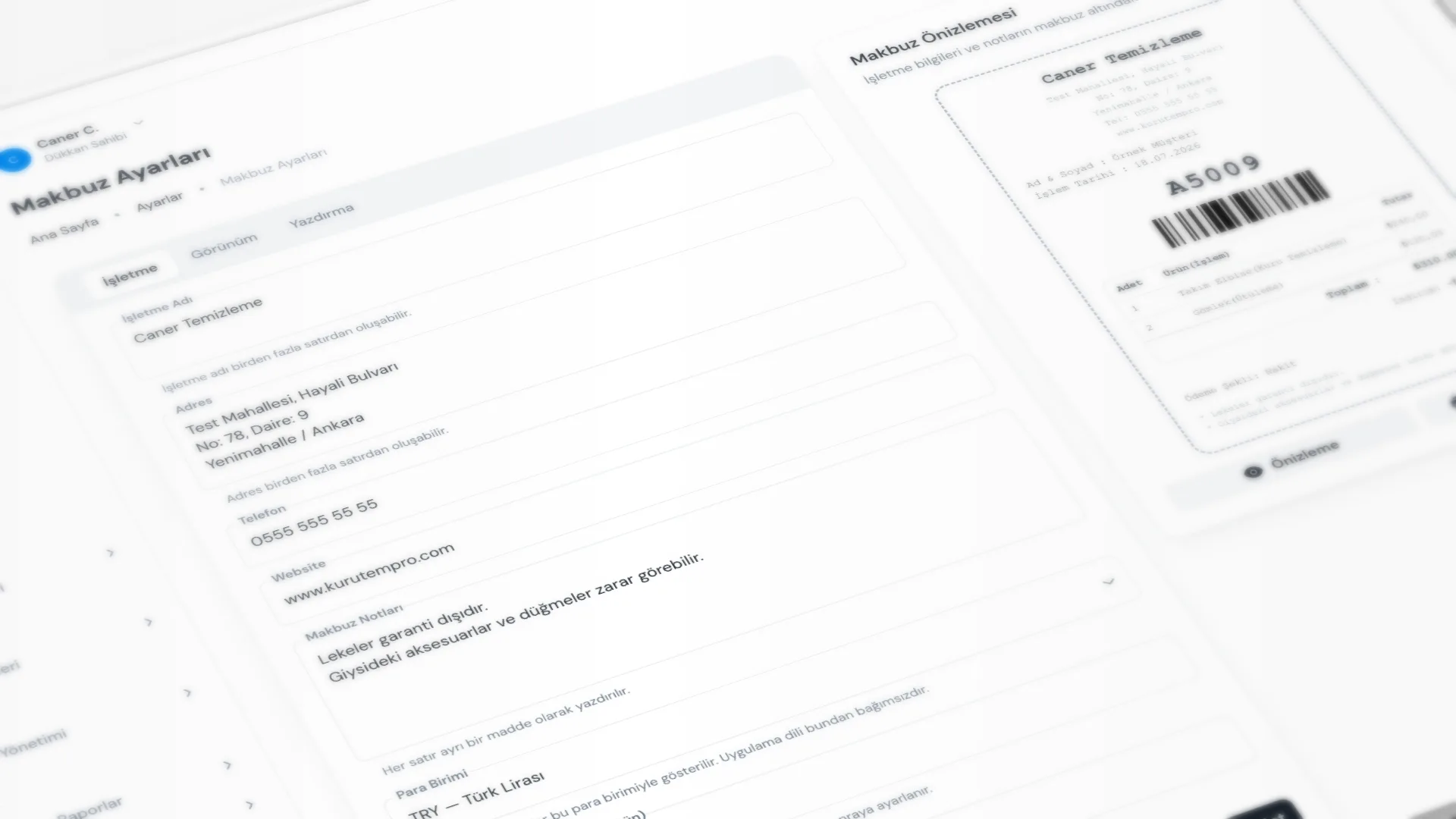
Makbuz Ayarları ile yazdırılan makbuzu dükkanınıza göre düzenlersiniz: işletme bilgileri, logo, hangi alanların görüneceği ve yazıcı. Sağdaki Makbuz Önizlemesi değişiklikleri anında gösterir; müşteriye basılan makbuzda dükkan bilgileriniz yer alır.
Menü yolu: Ayarlar → Makbuz Ayarları.
Adım adım: makbuz ayarları
1. İşletme bilgilerini girin
İşletme sekmesinde:
- İşletme Adı, Adres, Telefon, Website
- Makbuz Notları (her satır makbuz altında ayrı madde olarak basılır)
- Para Birimi (fiyatların gösterildiği birim; uygulama dilinden bağımsızdır)
- Varsayılan Teslim Süresi (Gün) (yeni makbuzda teslim tarihi)
- Varsayılan Yazdırma Kopyası (Ürün Alımında Kaydet ve Yazdır için)
Bitince Kaydet.
2. Görünümü ayarlayın
Görünüm sekmesinde:
- Makbuz Logosu yükleyin (PNG veya JPG; önerilen yaklaşık 160×60 px)
- Aç/kapa seçenekleri: Makbuzda logo göster, Müşteri borcunu göster, Müşteri telefonunu göster, Ödeme türünü göster, İndirim satırını göster, Makbuzda barkod göster
Görünüm Ayarlarını Kaydet ile kalıcı hale getirin. Logo yüklemek yeterli değildir; görünüm ayarlarını kaydetmeniz gerekir.
3. Yazıcıyı seçin
Yazdırma sekmesinde Yazıcı Seçiminden makbuz yazıcısını seçin; boş bırakırsanız Sistem Varsayılanı kullanılır. Yazıcıyı Kaydet.
Bu sekmede ayrıca Numara Sıralama vardır; yeni makbuzlara verilecek sonraki numarayı (ör. A150) buradan ayarlayabilirsiniz. Büyük numara çıktısı için Numaratör ekranını kullanın.
4. Önizleyin ve test edin
Sağdaki Makbuz Önizlemesi ile sonucu kontrol edin. Önizleme, Test Yazdır veya PDF Olarak Kaydet ile deneme yapabilirsiniz.
Bilmenizde fayda var
- Bu ekran Makbuz ayarları yetkisi ister.
- Borç, indirim veya logo satırı, ilgili seçenek açık olsa bile gösterilecek bir şey yoksa basılmaz. Örneğin müşterinin borcu yoksa borç satırı çıkmaz.
- Barkod teslim için makbuzda barkodun açık olması gerekir; bkz. Barkod ile Teslim.
- İşletme, görünüm ve yazıcı ayrı kaydedilir; sekme değiştirirken kaydetmeyi unutmayın.
İpuçları
- Logoyu yatay ve sade tutun; dar makbuz kağıdında okunaklı kalsın.
- Makbuz Notlarına iade / saklama koşulları gibi kısa maddeler yazın.
- Yazıcı değişince Test Yazdır ile çıktının düzgün geldiğini kontrol edin.
- Para birimini dükkanınızın fiyatlandırmasına göre bir kez netleştirin; sonradan karışıklık olmasın.
KurutemPro’yu ücretsiz deneyin
Masaüstü uygulamayı indirin; makbuz, müşteri takibi ve raporlamaya hemen başlayın.