Ürün İkonları
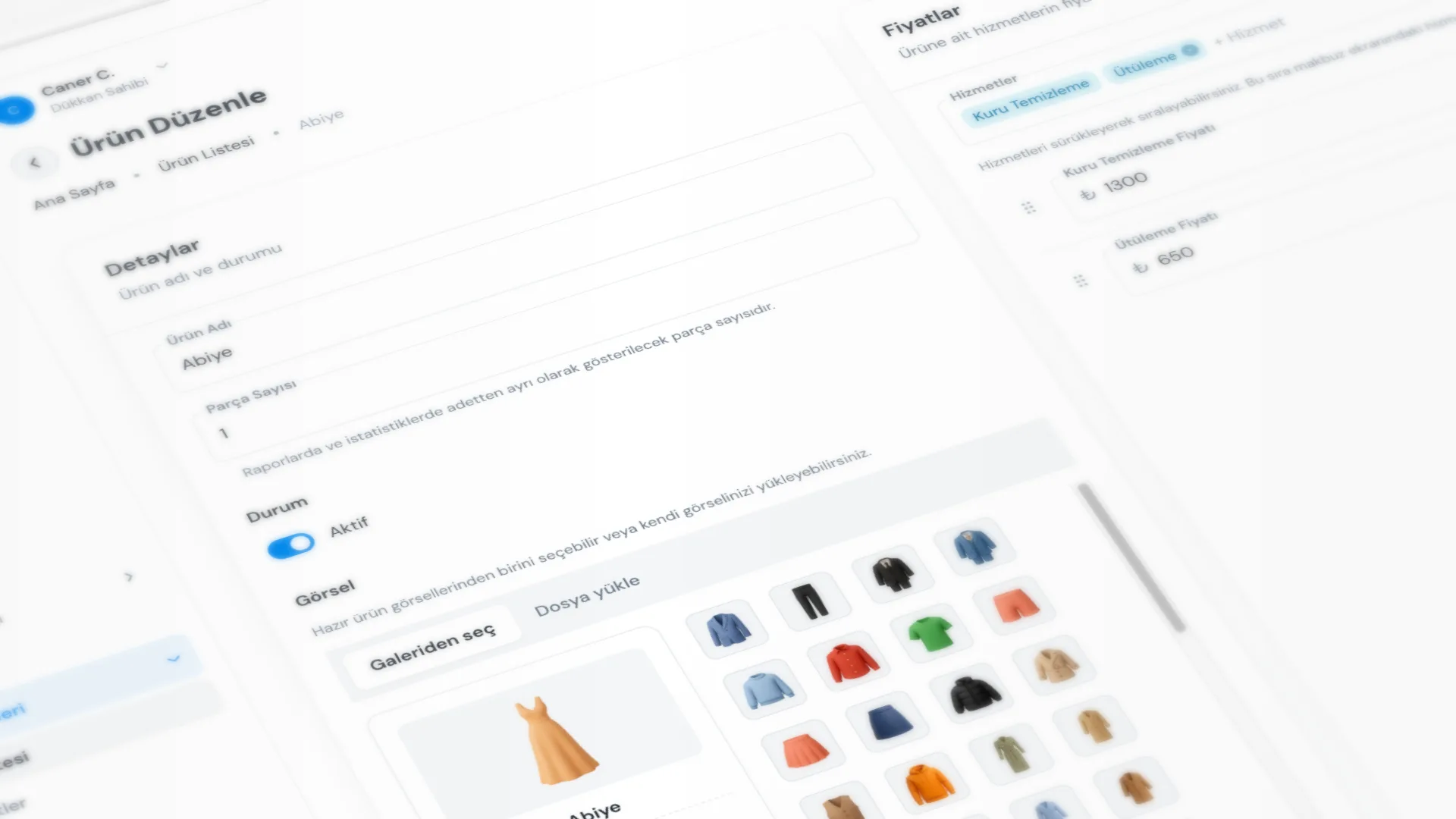
Her ürüne bir Görsel atayarak Ürün Alımında ürünleri ikonla tanırsınız. Galeriden hazır görseller seçebilir veya kendi dosyanızı yükleyebilirsiniz; tezgâhta aramak yerine görsele bakıp seçmek hız kazandırır.
Menü yolu: Ürünler & Hizmetler → Ürün Listesi (ürün eklerken veya düzenlerken Görsel alanı). Aynı menü altında Hizmetler, Fiyat Listesi, Ek Hizmetler ve Ürün Detaylarını da düzenleyebilirsiniz; ürün alımında kullanımı için Makbuz & Ürün Alımı sayfasına bakın.
Adım adım: ürün görseli
1. Ürünü açın
Ürün Listesinden Ürün Ekle ile yeni kayıt oluşturun veya satıra tıklayarak Ürün Düzenleyin.
2. Görsel seçin
Formdaki Görsel bölümünde iki sekme vardır:
- Galeriden seç: Gömlek, pantolon, ceket gibi hazır ürün görsellerinden birini tıklayın. Seçimi kaldırmak için yeniden tıklayın veya Galeri seçimini temizleyin.
- Dosya yükle: Kendi görselinizi ekleyin (JPEG, PNG veya WebP; en fazla 2 MB).
Önizlemede Liste görünümü ve Ürün alımı kartı örnekleri görünür; kayıt öncesi sonucu kontrol edebilirsiniz.
3. Kaydedin
Ürün Ekle veya Ürün Güncelle ile kaydedin. Görsel, ürün listesinde küçük önizleme ve ürün alımı ekranındaki ürün kartlarında görünür.
Bilmenizde fayda var
- Görsel zorunlu değildir; boş bırakılırsa varsayılan bir görsel gösterilir.
- Kağıt makbuza ürün görseli basılmaz; görseller ekran seçimi içindir.
- Galeri ile yükleme birbirinin yerine geçer; birini seçince diğeri temizlenir.
- Görsel eklemek veya değiştirmek için ürün oluşturma / düzenleme yetkisi gerekir.
İpuçları
- Sık alınan ürünlere net görseller koyun; personel ürün alımında daha az yanılır.
- Kendi ürün fotoğrafınızı kullanacaksanız sade arka planlı, kareye yakın görseller tercih edin.
- Yeni ürün eklerken görseli de birlikte kaydedin; ürün alımı ekranı daha okunaklı olur.
- Çok benzer ürünlerde (ör. farklı gömlek türleri) ayırt edici görsel seçin.
KurutemPro’yu ücretsiz deneyin
Masaüstü uygulamayı indirin; makbuz, müşteri takibi ve raporlamaya hemen başlayın.